


在视频会议、远程办公、线上宣讲等场景中,易视讯分布式无线麦克风凭借收音范围广、音质清晰、部署灵活的优势,成为中小型会议室的常用设备。很多用户在原有设备基础上新增分布式麦克风后,常会遇到设备开机蓝灯持续闪烁、无法与主机配对、无法正常收音的问题。多数情况并非设备故障,而是未完成正确的配对对频流程。下面结合实操调试经验,详细讲解完整的设备配对、调试及使用方法,轻松解决新增麦克风配对异常问题。
首先做好设备配对前的基础准备工作,保障配对流程顺利进行,规避连接失败隐患。第一步完成硬件接线与设备通电,将易视讯麦克风主机电源线接好,确保供电稳定,再用配套数据线将主机与电脑USB接口连接,电脑保持正常开机、待机状态,无需开启会议软件,保持系统音频设备识别待命即可。第二步检查新增分布式麦克风状态,确认麦克风电量充足,无低电提示,长按电源键开机,此时麦克风指示灯呈现蓝灯持续闪烁状态,这是设备出厂默认的待配对状态,**麦克风未与主机建立通信通道,也是新增麦克风最常见的初始状态,无需慌张,按流程操作即可完成配对。
接下来是**的手动配对对频操作,这是解决蓝灯闪烁、完成设备联动的关键步骤,全程操作简单、零基础可上手。第一步切换麦克风闭麦状态,找到麦克风机身上的闭麦按键,短按一次该按键,设备指示灯会由蓝色闪烁切换为红色常亮状态,标志着麦克风成功进入待配对调试模式,锁定当前设备通道,避免与周边同类设备串频干扰。
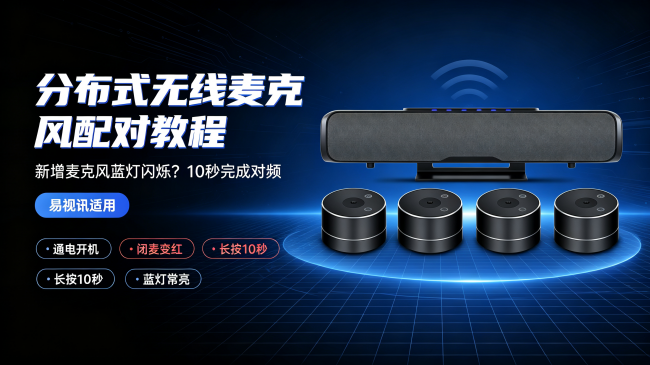
第二步长按配对键完成对频同步,在麦克风红灯常亮的状态下,持续长按机身功能按键,保持按压状态10秒左右。按压过程中可以观察指示灯变化,灯光会从红色常亮切换为蓝色快速闪烁,这是设备正在自动搜索主机信号、匹配通信频段的过程,此时切勿松手、切勿断电、切勿触碰其他按键,避免中断配对流程。
第三步确认配对成功,等待数秒后,麦克风指示灯会从蓝色快闪转变为蓝色常亮状态,灯光稳定无闪烁、无变色,同时设备无异常提示音,就**新增分布式麦克风已成功与主机、电脑完成配对绑定,通信通道彻底打通,设备正式进入正常工作待机状态。整套配对操作无需复杂设置,无需调试电脑音频参数,纯硬件按键操作,适配所有易视讯同款分布式无线麦克风设备。
配对完成后,需进行简单的设备核验与调试,确保麦克风可以正常投入使用。首先查看主机状态,主机指示灯保持稳定常亮,无报警、无闪烁,说明主机与麦克风信号连接稳定,无断连、干扰问题。其次进行收音测试,对着麦克风正常说话、轻声发言,测试收音灵敏度,确认声音清晰、无杂音、无延迟、无断音。***适配会议场景,打开腾讯会议、钉钉会议、Zoom等常用视频会议软件,在软件音频设置中,将扬声器、麦克风输入设备统一选择易视讯配套USB音频设备,避免电脑默认自带音频设备导致收音失效、无声问题。
为方便日常使用,整理常见异常问题快速排查方法。若配对后依旧蓝灯闪烁、频繁断连,大概率是按压时长不足、配对中途中断,可关闭麦克风电源重启,重复上述配对流程即可;若多台麦克风同时使用出现串音、干扰,可逐一单独配对,完成一台设备绑定后再调试下一台;若收音无声,优先检查USB接口是否插紧、电脑是否正确识别设备、会议软件音频源是否切换正确。
整体而言,易视讯分布式无线麦克风新增配对操作门槛极低,蓝灯闪烁*为待配对提示,并非设备故障。严格按照“通电开机—短按闭麦变红—长按10秒对频—蓝灯常亮锁定”的标准化流程操作,即可快速完成设备配对。整套调试流程安全稳妥、高效便捷,无论是日常办公调试,还是会议室设备新增扩容,都能快速完成部署,保障会议音频稳定清晰,满足各类远程会议、线上沟通的收音需求。